• Remote-Support
  • Blog
  • SOLIDWORKS Testversion
  • Karriere
  • Deutschland Visiativ Germany
    • Deutschland Visiativ Germany
    • Österreich Visiativ Austria
    • Schweiz Visiativ Switzerland (DE)
    • Schweiz Visiativ Switzerland (FR)
Visiativ
  • Dienstleistungen
    • PLM-Beratung
    • PDM-Beratung
    • CAD-Beratung
    • Staatliche Förderung F&E-Projekte
  • Software
    • Dassault Systèmes Software
      • SOLIDWORKS
      • SOLIDWORKS Design (3D-CAD)
      • SOLIDWORKS PDM
      • SOLIDWORKS Simulation
      • SOLIDWORKS Composer
      • SOLIDWORKS Visualize
      • SOLIDWORKS Electrical
      • 3DEXPERIENCE
      • CATIA
      • DELMIA
      • DraftSight
      • eDrawings
      • …mehr anzeigen ➝
    • Partner-Software
      • SolidCAM
      • SolidSteel parametric
      • DriveWorks
      • SWOOD
      • …mehr anzeigen ➝
    • Visiativ Software
      • Visiativ PLM
      • Visiativ Transformer
      • Customer Service Portal
      • Visiativ Spare Parts
      • myCADtools
      • …mehr anzeigen ➝
  • Lösungen
    • Produktentwicklung
      • Konstruktion & Entwicklung
      • Projektmanagement & Zusammenarbeit
      • Nachhaltige Produktentwicklung
    • PLM-Systeme
      • PLM-System
      • PDM-System
      • Cloud-Lösungen
    • Simulation
      • FEM-Simulation
      • Strömungssimulation
      • Spritzgusssimulation
      • Bewegungssimulation
    • Innovation & Trends
      • SOLIDWORKS 2026
      • KI in SOLIDWORKS
      • EU-Maschinenverordnung
    • Fertigung
      • Digitale Fertigung
      • Subtraktive Fertigung (CAM)
      • Additive Fertigung (3D-Druck)
    • Marketing
      • Technische Kommunikation
      • Visualisierung
    • Hardware
      • Markforged 3D-Drucker
  • Akademie
    • Schulungen
    • Schulungstermine
    • Online-CAD-Kurse
    • Webinare
    • Blog: Tipps & Tricks
    • SOLIDWORKS Tutorial Videos
  • Support
    • Hotline & Support
    • SOLIDWORKS Download
    • SOLIDWORKS Hilfe – FAQ
  • Preise
    • SOLIDWORKS Preise
    • SOLIDWORKS Mieten & Leasen
    • Aktionen & Angebote
  • Unternehmen
  • Kontakt
  • Menü Menü
Startseite1 / Visiativ Blog2 / Skizzierebene ändern in SOLIDWORKS

Skizzierebene ändern in SOLIDWORKS

in Anleitungen, CAD-Software, SOLIDWORKS, Tipps & Tricks
Veröffentlicht: 23. April 2021/Zuletzt geändert: 21. Oktober 2025/Lesezeit: 2 Minute(n)/von Sandra Helsen

Ändern einer Skizzierebene mit korrekter Geometrieorientierung

Das Ändern einer Skizzierebene ist eigentlich ganz einfach, dennoch ist hierbei die korrekte Orientierung der Geometrie(n) danach oftmals falsch.
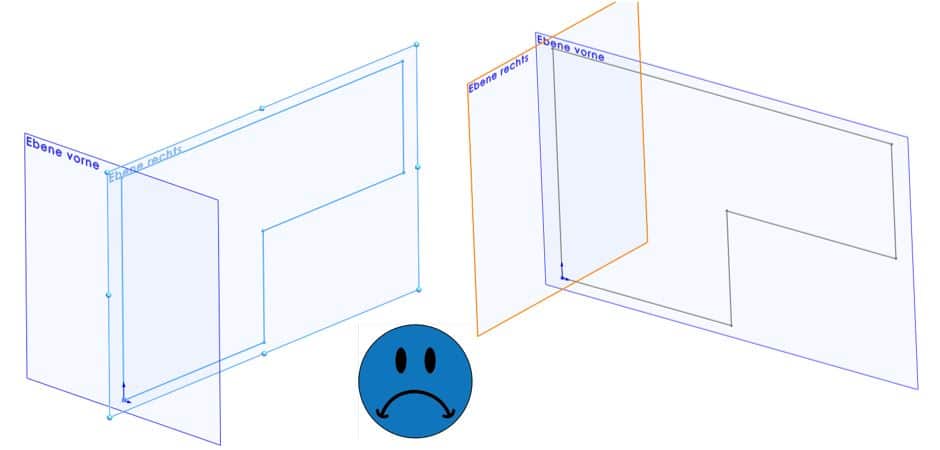
SOLIDWORKS Skizze - falsche Orientierung

Abb.: Falsche Orientierung der Geometrie

Um die Skizzierebene zu ändern, müssen wir den Befehl „Skizzierebene bearbeiten“ und danach die Zielebene auswählen.
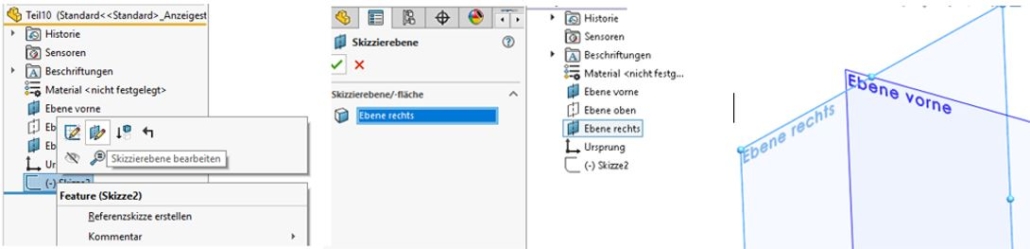
SOLIDWORKS Skizzierebene bearbeiten

Abb.: Skizzierebene bearbeiten

Um unsere Geometrie richtig zu orientieren, müssen wir die Skizzierebene wieder bearbeiten.

  • Im ersten Schritt müssen wir den Befehl „Skizzierebene bearbeiten“ und danach erneuet die „Ebene Vorne“ auswählen.
  • Im zweiten Schritt müssen wir den Befehl „Skizzierebene bearbeiten“ und danach erneuet die „Ebene Rechts“ auswählen.

Die Skizze ist jetzt korrekt ausgerichtet. Wir mussten alle Schritte zweimal wiederholen, um die Skizze richtig auszurichten.
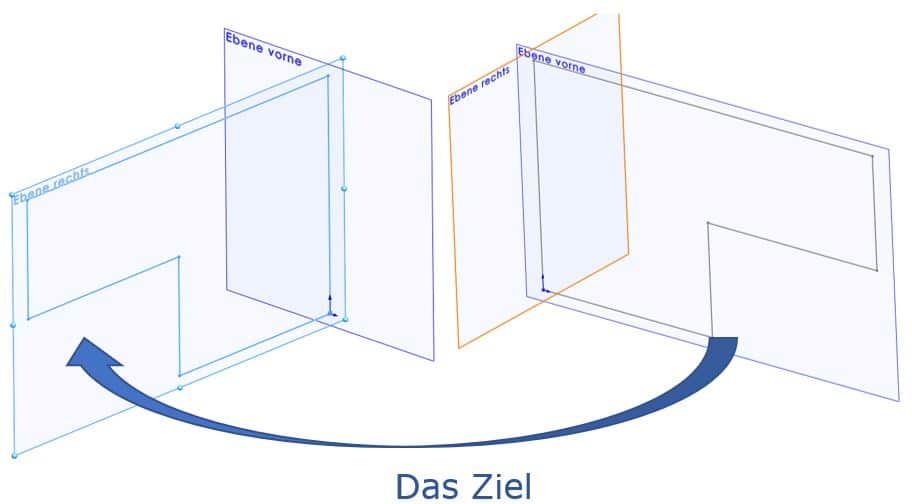
SOLIDWORKS Skizze - richtige Orientierung

Abb.: Richtige Orientierung der Geometrie

SOLIDWORKS Online-Kurse – Jetzt kostenlos testen!
Visiativ University auf verschiedenen Devices
https://www.visiativ.de/wp-content/uploads/2021/04/solidworks-skizzierebene-aendern.jpg 800 1024 Sandra Helsen https://www.visiativ.de/wp-content/uploads/2023/03/visiativ-logo-340x156px-3.png Sandra Helsen2021-04-23 10:12:132025-10-21 09:12:10Skizzierebene ändern in SOLIDWORKS
Das könnte Sie auch interessieren
Konfigurationsinformationen aus SOLIDWORKS in PDM-Variablen speichernKonfigurationsinformationen aus SOLIDWORKS in PDM-Variablen speichern
SOLIDWORKS DXF/DWG-ImportImport von DWG-Volumenkörpern nach SOLIDWORKS
Partnerschaft mit Smap3D Plant DesignPartnerschaft mit Smap3D Plant Design: Ganzheitliche Softwarelösungen für das Rohrleitungsengineering
SOLIDWORKS Simulation - von Mises-SpannungenSOLIDWORKS Simulation Verbindungsglieder Schweißpunkte
Fehlermeldung ungültiger Blockname in SOLIDWORKS CAM, präsentiert von Visiativ, auf Bildschirm angezeigt. Fehlermeldung „ungültiger Blockname“ in SOLIDWORKS CAM
3DEXPERIENCE: Baugruppen richtig freigeben
Autor: Sandra Helsen
Sandra Helsen

SOLIDWORKS und PDM Expertin

Sandra ist seit 2008 SOLIDWORKS und PDM Expertin bei Visiativ Germany.

Follow us

  • LinkedIn
  • Youtube
  • Facebook
  • Instagram
Kürzlich
  • SOLIDWORKS CAD-Dokumentation, 20% mehr Zeit durch Automatisierung. Ein Interview mit Arne Spiess.
    SOLIDWORKS CAD-Dokumentation: 20% mehr Zeit durch Engin...
  • Visiativ PLM-Software: Bildschirm mit xBOM und Stückliste zur effizienten Verwaltung und Vergleich.
    Stückliste exportieren in Visiativ PLM: Office Forms vs....
  • Bild eines Computers mit myCADtools 2026 SP1 Beta-Software, Beta-Version testen, Blog-Hinweis.
    Neue Version testen: myCADtools 2026 SP1 Beta
  • Bildschirm zeigt SOLIDWORKS PDM Add-Ins, Anleitung zur manuellen Installation, Logo von Visiativ oben links.
    SOLIDWORKS PDM Office-Integration fehlt: So installieren...
  • Computerbildschirm zeigt SOLIDWORKS-Hotfix-Verfügbarkeit, März 2026.
    SOLIDWORKS Problem (März 2026): Hotfix verfügbar
Beliebt
  • MB CAD Draftsight Blog
    DRAFTSIGHT VIDEO TUTORIAL – Blöcke ausrichten
  • MB CAD Draftsight Blog
    DraftSight Video Tutorial – Elementauswahl, Teil 1
  • SOLIDWORKS Körper speichern
    SOLIDWORKS: Baugruppe aus Mehrkörper-Teil (Multibody)
  • Druckbehälterkonstruktion mit SOLIDWORKS Simulation Professional
    Druckbehälter­konstruktion mit SOLIDWORKS Simulation...
  • SOLIDWORKS Simulation - Vernetzung
    SOLIDWORKS Simulation – Vernetzung

Kategorie

Erfahrungen & Bewertungen zu Visiativ Germany GmbH

Abonnieren Sie unseren Newsletter

Verpassen Sie keine Neuigkeiten! Abonnieren Sie jetzt unseren Newsletter und bleiben Sie immer auf dem Laufenden über unsere neuesten Angebote, Tipps und Trends.

Abonnieren Sie unsere Tech Insights ➝

Folgen Sie uns

  • LinkedIn
  • Youtube
  • Facebook
  • Instagram

Kontakt

Zentrale: +49 8062 7190
Support: +49 8062 90469-46

Kontakt aufnehmen

Unser Angebot

Dienstleistungen
SOLIDWORKS
3DEXPERIENCE
CATIA
Online-CAD-Kurse
Schulungen
SOLIDWORKS Preise
Glossar

Ausgezeichneter Support

Hotline & Support
Tutorials & Videos
SOLIDWORKS Download
Hilfe – FAQ

Über Visiativ Germany

Unternehmen
Karriere
Kundenreferenzen

Kundenbewertungssiegel von Proven Expert mit 99% Empfehlungen für Visiativ Germany.
SOLIDWORKS Certified Label
Visiativ

Belgien – Deutschland – Frankreich – Großbritannien – Niederlande – Österreich – Polen – Schweiz – USA

Abonnieren Sie unseren Newsletter

Verpassen Sie keine Neuigkeiten! Abonnieren Sie jetzt unseren Newsletter und bleiben Sie immer auf dem Laufenden über unsere neuesten Angebote, Tipps und Trends.

Abonnieren Sie unsere Tech Insights ➝

Folgen Sie uns

  • LinkedIn
  • Youtube
  • Facebook
  • Instagram

Kontakt

Zentrale: +49 8062 7190
Support: +49 8062 90469-46

Kontakt aufnehmen

Unser Angebot

Dienstleistungen
SOLIDWORKS
3DEXPERIENCE
CATIA
Online-CAD-Kurse
Schulungen
SOLIDWORKS Preise
Glossar

Ausgezeichneter Support

Hotline & Support
Tutorials & Videos
SOLIDWORKS Download
Hilfe – FAQ

Über Visiativ Germany

Unternehmen
Karriere
Kundenreferenzen

Kundenbewertungssiegel von Proven Expert mit 99% Empfehlungen für Visiativ Germany.
SOLIDWORKS Certified Label
Visiativ

Belgien – Deutschland – Frankreich – Großbritannien – Niederlande – Österreich – Polen – Schweiz – USA

© 2026 Visiativ Germany GmbH

Datenschutz | AGB | Schulungsbedingungen | Impressum | Kontakt

Link to: Kontakte in SOLIDWORKS Simulation 2021 Link to: Kontakte in SOLIDWORKS Simulation 2021 Kontakte in SOLIDWORKS Simulation 2021SOLIDWORKS Simulation Kontakthierarchie Link to: Kurvenfunktionen in SOLIDWORKS – Teil 1 Link to: Kurvenfunktionen in SOLIDWORKS – Teil 1 SOLIDWORKS KurvenfunktionKurvenfunktionen in SOLIDWORKS – Teil 1 Nach oben scrollen Nach oben scrollen Nach oben scrollen