• Remote-Support
  • Blog
  • SOLIDWORKS Testversion
  • Karriere
  • Deutschland Visiativ Germany
    • Deutschland Visiativ Germany
    • Österreich Visiativ Austria
    • Schweiz Visiativ Switzerland (DE)
    • Schweiz Visiativ Switzerland (FR)
Visiativ
  • Dienstleistungen
    • PLM-Beratung
    • PDM-Beratung
    • CAD-Beratung
    • Staatliche Förderung F&E-Projekte
  • Software
    • Dassault Systèmes Software
      • SOLIDWORKS
      • SOLIDWORKS 2026
      • SOLIDWORKS 3D-CAD
      • SOLIDWORKS PDM
      • SOLIDWORKS Simulation
      • SOLIDWORKS Composer
      • SOLIDWORKS Visualize
      • SOLIDWORKS Electrical
      • 3DEXPERIENCE
      • CATIA
      • DELMIA
      • DraftSight
      • eDrawings
      • …mehr anzeigen ➝
    • Partner-Software
      • SolidCAM
      • SolidSteel parametric
      • DriveWorks
      • SWOOD
      • …mehr anzeigen ➝
    • Visiativ Software
      • Visiativ PLM
      • Visiativ Transformer
      • Customer Service Portal
      • Visiativ Spare Parts
      • myCADtools
      • …mehr anzeigen ➝
  • Lösungen
    • Produktentwicklung
      • Konstruktion & Entwicklung
      • Projektmanagement & Zusammenarbeit
      • Nachhaltige Produktentwicklung
    • PLM-Systeme
      • PLM-System
      • PDM-System
      • Cloud-Lösungen
    • Simulation
      • FEM-Simulation
      • Strömungssimulation
      • Spritzgusssimulation
      • Bewegungssimulation
    • Fertigung
      • Digitale Fertigung
      • Subtraktive Fertigung (CAM)
      • Additive Fertigung (3D-Druck)
    • Marketing
      • Technische Kommunikation
      • Visualisierung
    • Hardware
      • Markforged 3D-Drucker
      • CAD-Workstation für SOLIDWORKS
  • Akademie
    • Schulungen
    • Schulungstermine
    • Online-CAD-Kurse
    • Webinare
    • Blog: Tipps & Tricks
    • SOLIDWORKS Tutorial Videos
  • Support
    • Hotline & Support
    • SOLIDWORKS Download
    • SOLIDWORKS Hilfe – FAQ
  • Preise
    • SOLIDWORKS Preise
    • SOLIDWORKS Mieten & Leasen
    • Aktionen & Angebote
  • Unternehmen
  • Kontakt
  • Menü Menü
Startseite1 / Visiativ Blog2 / SOLIDWORKS Simulation: Topologieoptimierung Ihres SOLIDWORKS Bauteils

SOLIDWORKS Simulation: Topologieoptimierung Ihres SOLIDWORKS Bauteils

in CAD-Software, FEM & Simulation, SOLIDWORKS, Tipps & Tricks
Veröffentlicht: 7. März 2024/Zuletzt geändert: 5. Dezember 2024/Lesezeit: 9 Minute(n)

Wie kann man ein Bauteil optimieren, um Gewicht zu sparen und gleichzeitig seine strukturellen Eigenschaften erhalten? Dieser Blogbeitrag gibt die Antwort zur Topologieoptimierung Ihres SOLIDWORKS Bauteils.

Vorstellung des Bauteils

In diesem Beispiel optimieren wir eine Pedalkurbel eines Mountainbikes.
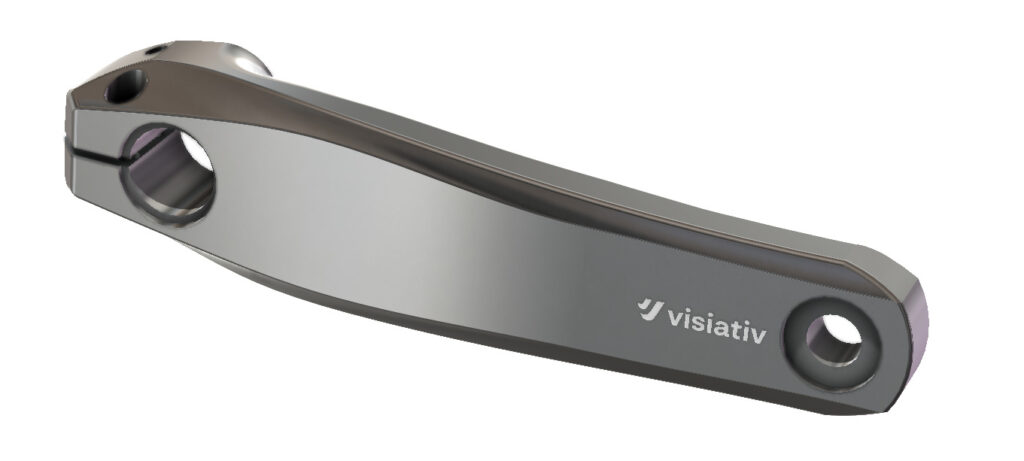
Topologieoptimierung Pedalkurbel eines Mountainbikes

Wir verwenden das Modul “Topologische Optimierung”, welches ab der Lizenz SOLIDWORKS Simulation Professional verfügbar ist.

Hinweis: Es kann nur ein einzelnes Bauteil optimieren werden und nicht alle Teile einer Baugruppe.

Vorbereitung der Topologiestudie in SOLIDWORKS Simulation

Es wird eine neue Topologische Studie erstellt:
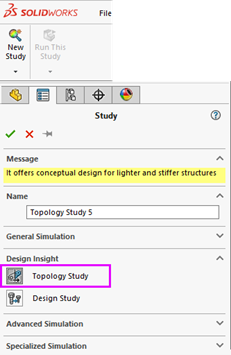
Erstellen einer Topologischen Studie für die Topologieoptimierung

Einrichten von Randbedingungen

  • Das Material wird vom SOLIDWORKS-Modell übernommen: 1060 Alloy
  • Es werden die Montageflächen im Eingriff mit dem Innenlager angespannt
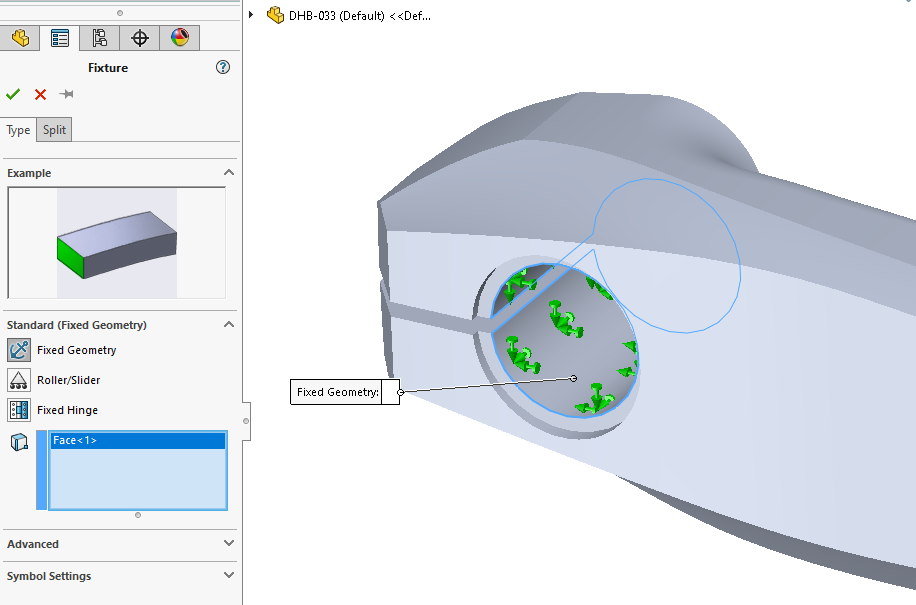
Einrichten von Randbedingungen für Topologieoptimierung

  • Eine Auflagelast von 2500N wird auf die Pedalstelle ausgeübt
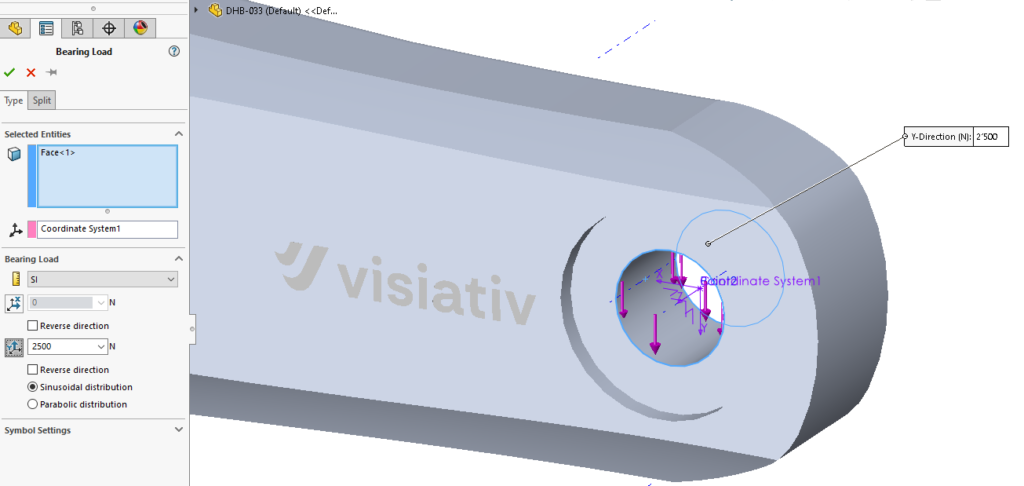
Auflagerlast für Topologieoptimierung

Topologieziele und -bedingungen einrichten

Das Standardkriterium für eine topologische Analyse ist die Suche nach der optimalen Steifigkeit im Verhältnis zum Gewicht.
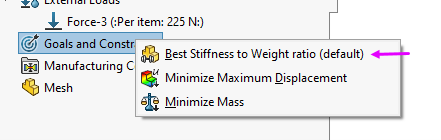
Standardkriterium für Analyse für Topologieoptimierung

Der Algorithmus für die Optimierung erzeugt die Form eines Bauteils mit der größten Steifigkeit, unter Berücksichtigung der gegebenen Masse, die aus dem ursprünglichen maximalen Designraum entfernt wird.

Wird das Ziel der größten Steifigkeit gewählt, versucht der Algorithmus, die Gesamtnachgiebigkeit des Modells zu minimieren, die ein Maß für die Gesamtflexibilität (Kehrwert der Steifigkeit) ist. Die Nachgiebigkeit ist definiert als die Summe der Verformungsenergien aller Elemente.

Es gibt jedoch auch andere Kriterien, wie die Minimierung der Masse oder die Minimierung der maximalen Verschiebung.

Es wird jedoch empfohlen, zunächst nur das Ziel des besten Verhältnisses von Steifigkeit zu Gewicht zu verfolgen, um eine anfänglich optimierte Form Ihres Bauteils zu erhalten. Hier wird nun das Ziel gesetzt, die Masse im Vergleich zur Ausgangsmasse des Bauteils um 70 % zu reduzieren.
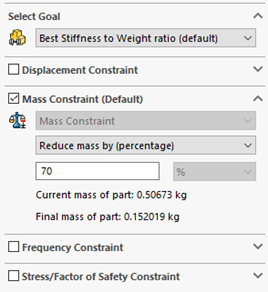
Zielauswahl für die Topologieoptimierung

Neben dem Optimierungsziel können auch konstruktive Randbedingungen vorgegeben werden. Damit wird sichergestellt, dass die geforderten mechanischen Eigenschaften wie maximale Durchbiegung und Masse sowie die Anforderungen an den Herstellungsprozess erfüllt werden.

Auferlegte Randbedingungen schränken die Lösungen für den Entwurfsraum ein. Sie setzen Grenzen für verschiedene Elemente, wie z.B. den Prozentsatz der zu entfernenden Masse, Leistungsziele für Spannungen (Sicherheitsfaktor), Verschiebungen oder Eigenfrequenzen, die im Modell beobachtet werden.

In unserem Beispiel und im Allgemeinen bei einer ersten Iteration der Berechnung ist es wichtig, die Daten einfach zu halten. In diesem Fall wenden wir nur eine zusätzliche Fertigungsrandbedingung vom Typ „Beibehaltene Bereiche“ an. Dies betrifft insbesondere die Verbindungsbohrung zum Tretlager und die Gewindebohrung des Pedals.

Beibehaltene Bereiche: Diese Bereiche nehmen nicht an der Topologieoptimierung teil und bleiben unverändert.
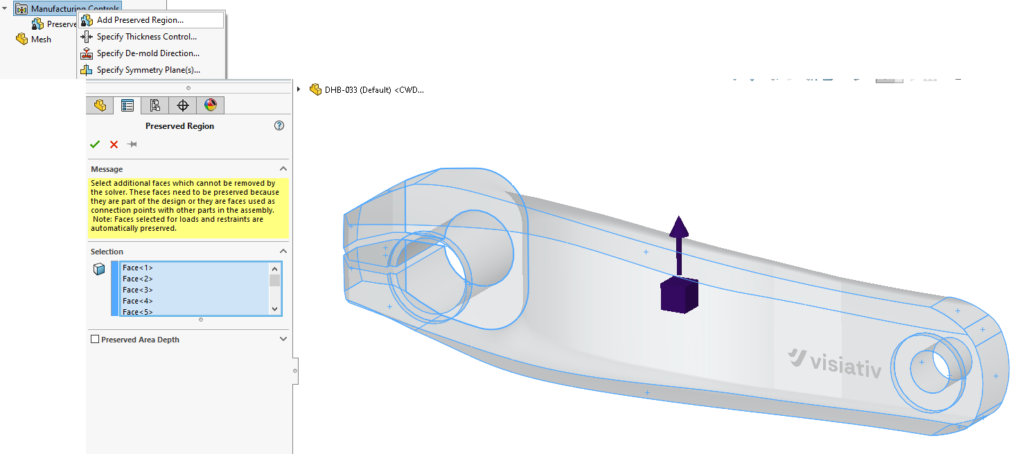
Beibehaltene Bereiche nehmen nicht an der Topologieoptimierung teil

Wir fügen auch eine Symmetriesteuerung ein.
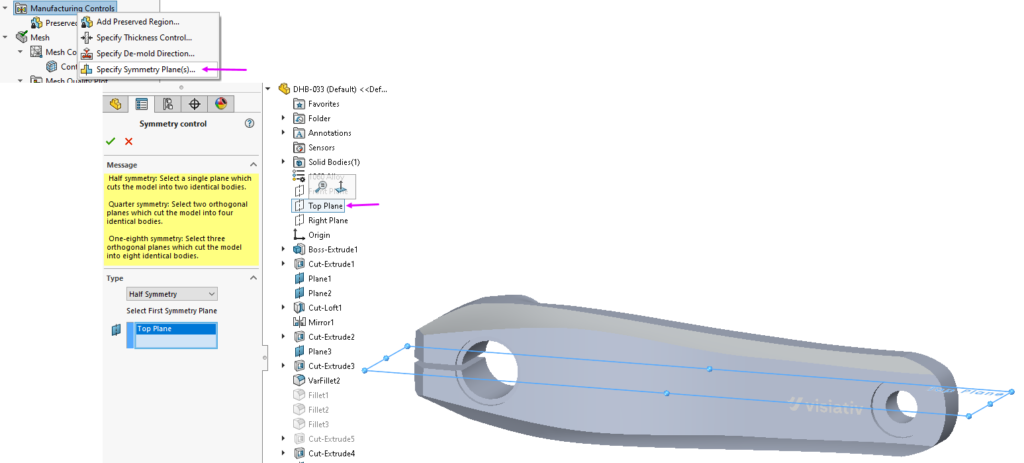
Symmetriesteuerung für Topologieoptimierung

Bemerkung: Flächen, auf die Lasten und Randbedingungen angewendet werden, werden automatisch als gehaltene Flächen behandelt.

Diese Standardeinstellung kann in den Eigenschaften der Studie geändert werden:
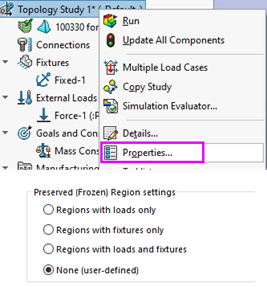
Einstellung der Studie der Topologieoptimierung

Modellvernetzung

Die Größe der Elemente des FE-Modells hat einen großen Einfluss auf das Endergebnis der Topologieanalyse, so wie auch bei anderen Arten der Simulationsanalyse. Es wird empfohlen, in der ersten Iteration noch nicht zu sehr zu verfeinern, damit eine angemessene Lösungszeit gewährleistet werden kann. An kritischen Stellen kann jedoch eine Vernetzungskontrolle hinzuzugefügt werden.

Wir zeigen im folgenden wie:
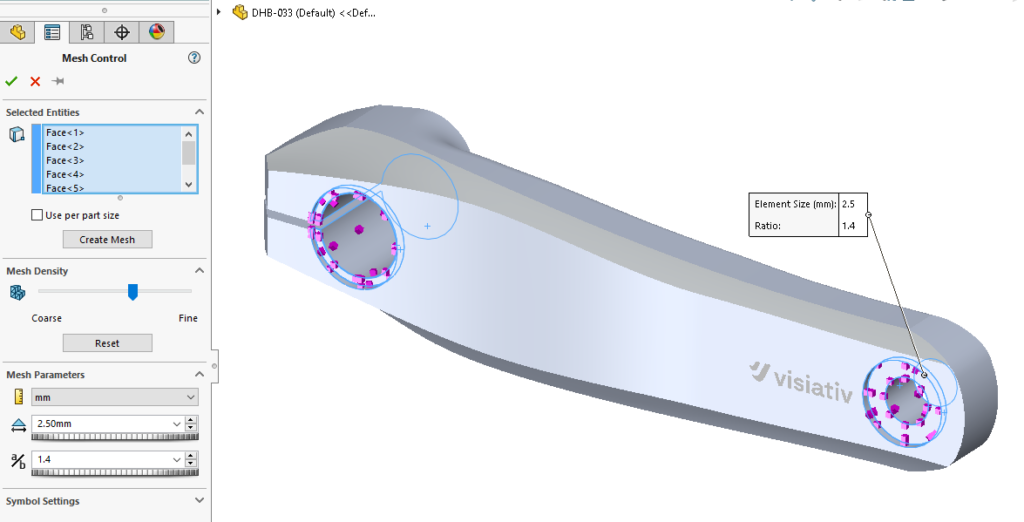
 

Vernetzungssteuerung Topologieoptimierung

Wir können nun die Vernetzung generieren:
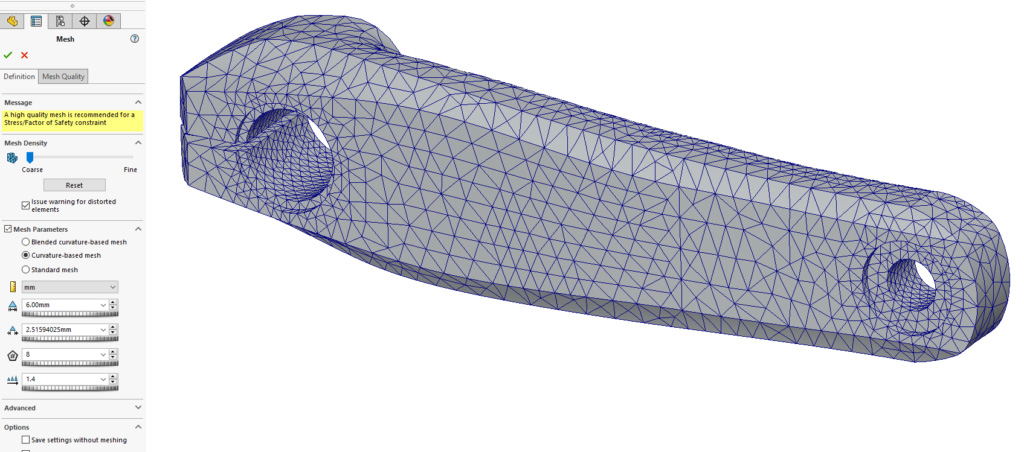
Vernetzung generieren für Topologieoptimierung

Tasks während der Auflösung

Wir können nun die Auflösung dieser Analyse starten:

Run this Study für Topologieoptimierung

Während der Analyse besteht Zugang zu Konvergenzdiagrammen für die Ziele. Sobald man glaubt, dass die Berechnung ausreichend konvergiert ist, hat man die Möglichkeit, die Berechnung manuell zu stoppen und die Zwischenergebnisse anzuzeigen, noch bevor der Solver die letzte Iteration abgeschlossen hat.
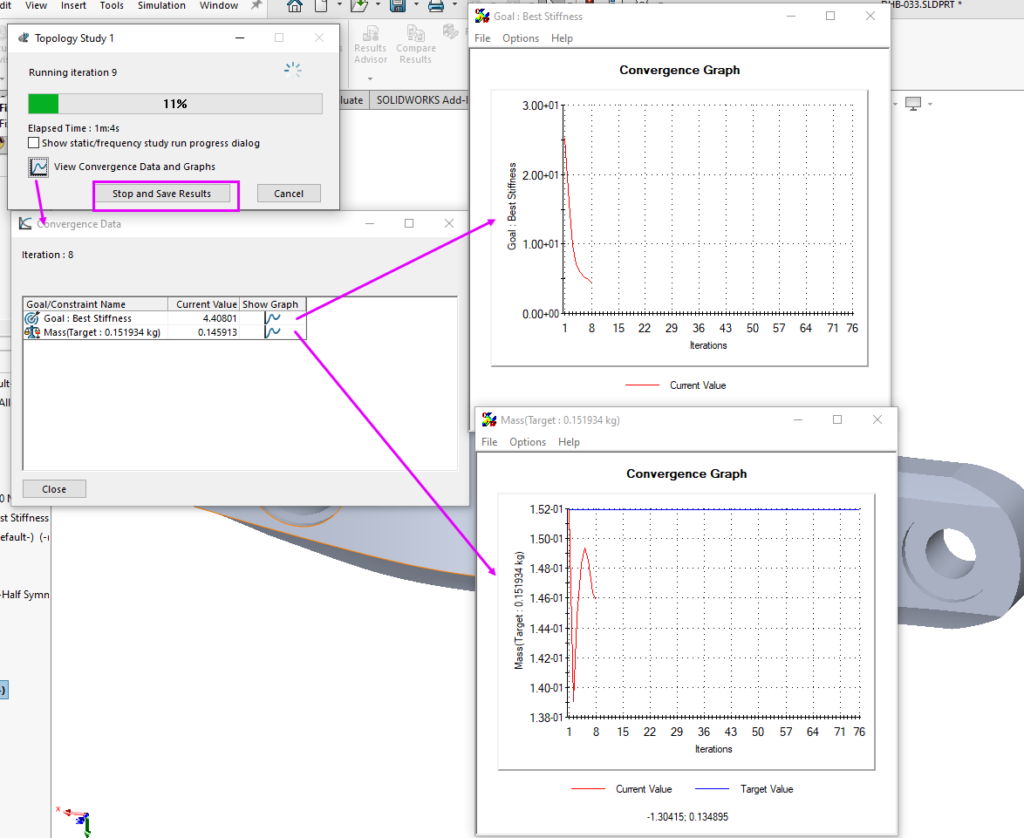
Solver zur Topologieoptimierung

Hier wird nun die ganze Berechnung beendet.

Nachbereitung

Darstellung der Materialmasse

Bei der Topologieoptimierung geht die Software von einem vorgegebenen maximalen Bauraum für ein Bauteil aus, der alle seine Elemente umfasst. Anschließend wird in einem iterativen Prozess eine neue Materialverteilung ermittelt, die zu einer leichteren, aber steifen Struktur führt.

Nach Abschluss des iterativen Optimierungsprozesses kann die optimierte Form des Bauteils in einer Visualisierung der Materialmasse dargestellt werden.
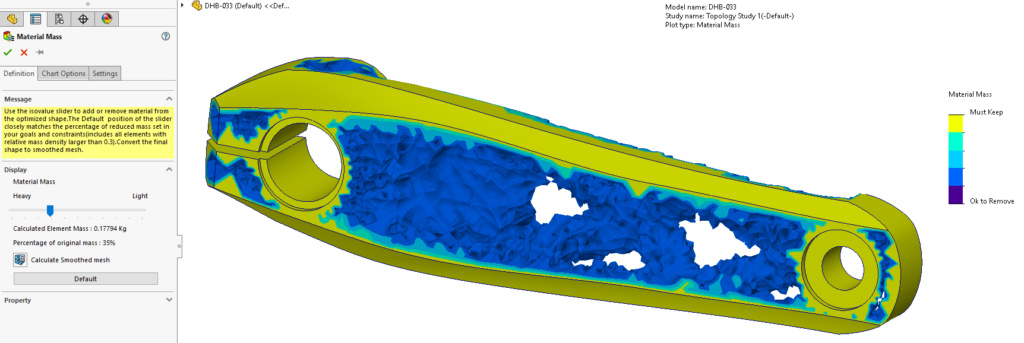
Darstellung von Materialmasse für die Topologieoptimierung

Versuchen wir nun zu verstehen, was uns die Farbskala anzeigt:

  • Gelb: Diese gelben Elemente wurden vom Algorithmus ausgewählt um behalten zu werden.
    Elemente mit einer hohen relativen Dichte ρ(e) > 0,7 werden als feste Elemente betrachtet. Diese festen Elemente tragen zur Gesamtsteifigkeit des Bauteils bei und bleiben im endgültigen Entwurf erhalten.
  • Dunkel-Lila: Diese Elemente wurden als OK zum Entfernen ausgewählt.
    Elemente mit einer geringen relativen Dichte ρ(e) < 0,3 werden als weiche Elemente betrachtet. Diese weichen Elemente tragen nicht zur Gesamtsteifigkeit des Bauteils bei und können entfernt werden. Die Standardposition des Schiebereglers Isowert entfernt solche Elemente.

Wenn der Schieber in Richtung Schwer bewegt wird, werden alle Elemente einbezogen.

Wenn der Schieber in Richtung Leicht bewegt wird, werden nur die festen Elemente (mit einer relativen Dichte ρ(e) = 1,0) berücksichtigt, die nicht entfernt werden können.

Die Analyse die Gesamtmasse des Bauteils hat mit dem Standard-Schieberegler „Isowert“ die ursprünglichen Masse auf 35% reduziert.

Das bedeutet, dass wir von 506,7 g auf 103,7 g kommen!
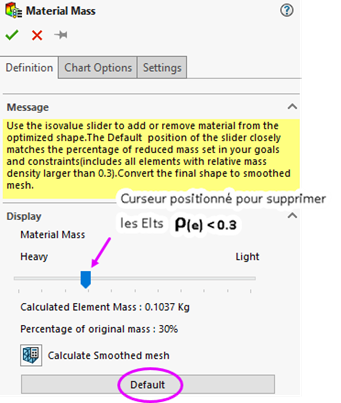
Massenregler in der Analyse der Topologieoptimierung

Berechnung des geglätteten Netzes

Um das empfohlene Ergebnis der Topologieanalyse nun noch zu optimieren, kann die Netzglättung aktiviert werden.

SOLIDWORKS erzeugt ein glatteres Flächennetz aus dem Materialverlauf der aktiven Konstruktion (Elemente, die unregelmäßige Kanten und scharfe Ecken erzeugen, werden entfernt oder modifiziert).
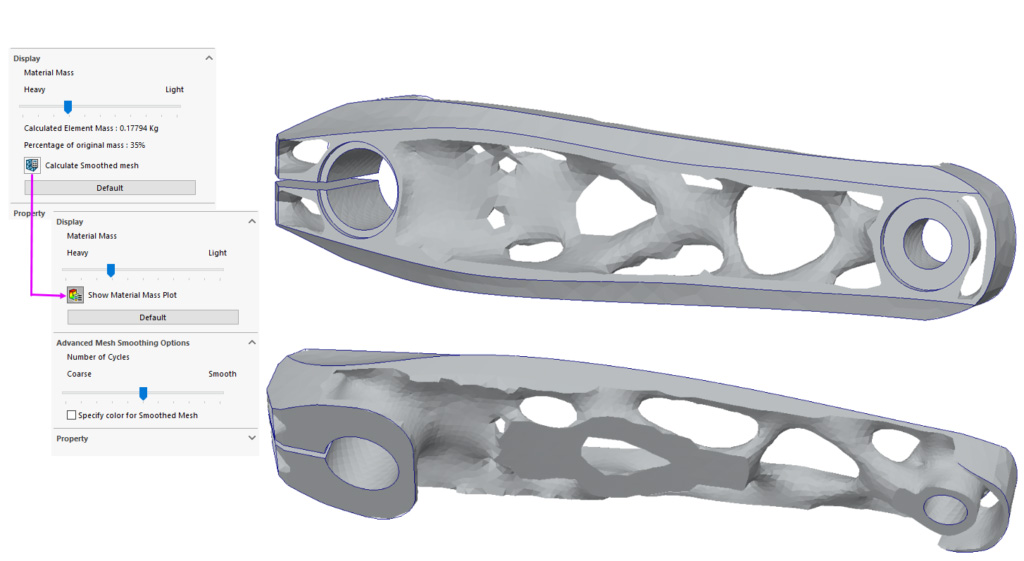
Glatteres Flächennetz wurde von SOLIDWORKS erstellt für die Topologieoptimierung

Nun erfolgt der Export von der geglätteten optimierten Topologischen Geometrie.
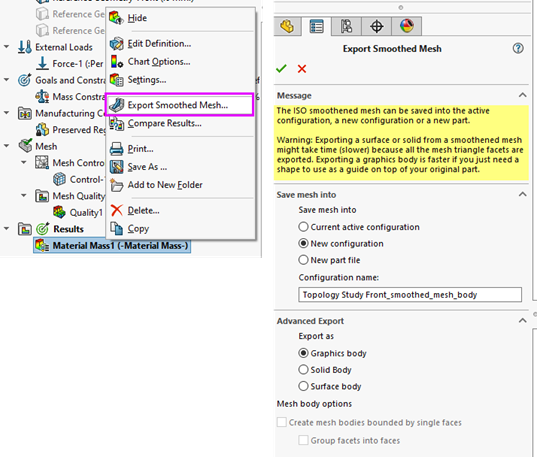
Export der Optimierten Topologie

Es sind mehrere Exportoptionen möglich:

  1. In der Aktiven Konfiguration, z. B. als Grafikkörper
  2. In einer Neuen Konfiguration
  3. Als Neues Bauteil

Sie haben jedes mal die Möglichkeit den Körpertyp auszuwählen, d. h. Grafik, Festkörper (Volumenkörper) oder Fläche (Oberflächenkörper).

Grafik-Körper

Exportiert die Daten des geglätteten Netzes in ein leichtes Format zur Darstellung der Konturgeometrie.

Volumen-Körper

Die Daten des geglätteten Netzes werden als Volumenkörper (Dateiformat *sldprt) exportiert. Dies eignet sich für 3D-Drucke, beansprucht aber mehr Rechenzeit.

Oberflächen-Körper

Exportiert nur die Oberflächengeometrie der geglätteten Netzdaten (Dateiformat *.STL).

Hier wird ein Volumenkörper in einem neuen Raum generiert:
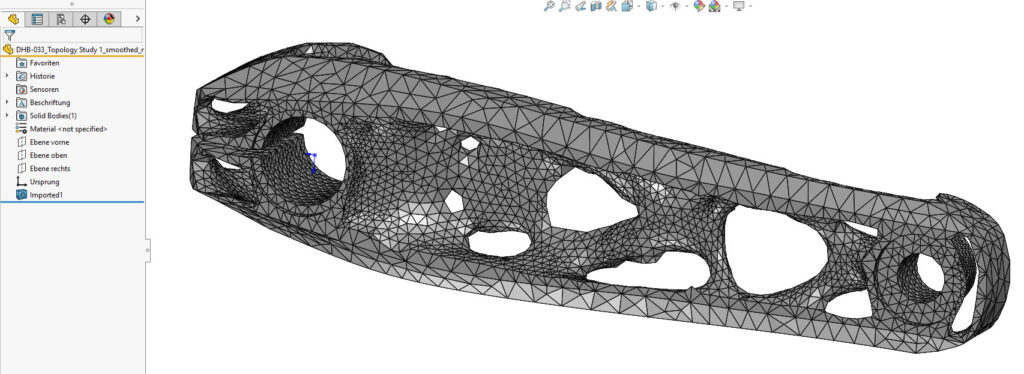
Volumenkörper für die Topologieoptimierung


Somit ist der Vorgang beendet. Sie wissen nun, wie Sie die Topologieoptimierung eines Bauteils mit SOLIDWORKS Simulation durchführen können.

Technical-Tip: Topologieoptimierung in ein CAD-Modell umwandeln

SOLIDWORKS Online-Kurse – Jetzt kostenlos testen!
Visiativ University auf verschiedenen Devices
https://www.visiativ.de/wp-content/uploads/2024/02/swx-simulation-topologieoptimierung-1024-800.jpg 800 1024 Lucia Blümel https://www.visiativ.de/wp-content/uploads/2023/03/visiativ-logo-340x156px-3.png Lucia Blümel2024-03-07 07:00:042024-12-05 08:56:22SOLIDWORKS Simulation: Topologieoptimierung Ihres SOLIDWORKS Bauteils
Das könnte Sie auch interessieren
SOLIDWORKS PrivatlizenzFusion 360 Alternative: SOLIDWORKS Privatlizenz
SOLIDWORKS PDM Referenzen hinzufügen und entfernenSOLIDWORKS PDM – Referenzen hinzufügen und entfernen
Bauteil-Vergleich im SOLIDWORKS PDM TresorVergleichen von verschiedenen Bauteil-Versionen im PDM Tresor
Sub-D-Modellierung und xShape - Was ist das?Sub-D-Modellierung und xShape: Was ist das?
SOLIDWORKS JournaldateiSOLIDWORKS – Eine Journaldatei konnte nicht erstellt werden
Skizzierebene ändern in SOLIDWORKSSkizzierebene ändern in SOLIDWORKS

Follow us

  • LinkedIn
  • Youtube
  • Facebook
  • Instagram
Kürzlich
  • Screenshot aus dem 3DEXPERIENCE Plattform-Dialog zur Erstellung eines Teamarbeitsbereichs mit Fokus auf die Auswahl der Sichtbarkeit ("Private", "Protected", "Public"). Das Bild dient als Visual für den Technical Tip "3DEXPERIENCE Teamarbeitsbereiche und Zugriffsrechte verwalten".
    3DEXPERIENCE Teamarbeitsbereiche und Zugriffsrechte ver...
  • Schild mit digitalem Muster, Text: 3DEXPERIENCE Plattform ohne CLOUD Act Risiko.
    3DEXPERIENCE Plattform ohne CLOUD Act Risiko
  • Mann mit Tablet in Fabrik, Text: Digitalisierung vs. digitale Transformation - Vergleich für KMU, Beitrag.
    Digitalisierung vs. digitale Transformation – Vergleich...
  • Titelbild für einen Beitrag über Tipps & Tricks. Der Text lautet "SOLIDWORKS-Daten in die 3DEXPERIENCE Plattform übertragen". Auf einem Monitor ist eine tabellarische Ansicht von Dateikonfigurationen im Zuge einer Datenmigration zu sehen.
    SOLIDWORKS-Daten in die 3DEXPERIENCE Plattform übertra...
  • Computerbildschirm zeigt 3DEXPERIENCE-Plattform von Visiativ, Tipps zur Einladung externer Partner.
    Externe Partner in die 3DEXPERIENCE Plattform einladen
Beliebt
  • SOLIDWORKS Installation
    SOLIDWORKS Installationsdaten downloaden
  • MB CAD Draftsight Blog
    DRAFTSIGHT – SYMBOLBIBLIOTHEK KOSTENLOS
  • DraftSight - der Applikationsbutton
    DraftSight: Der Applikationsbutton
  • SOLIDWORKS Tipps Baugruppenbearbeitung
    SOLIDWORKS: Tipps für eine schnellere Baugruppen­b...
  • Grafikkörper aus Scans in SOLIDWORKS - Tutorial
    Grafikkörper aus Scans in SOLIDWORKS

Kategorie

Erfahrungen & Bewertungen zu Visiativ Germany GmbH

Abonnieren Sie unseren Newsletter

Verpassen Sie keine Neuigkeiten! Abonnieren Sie jetzt unseren Newsletter und bleiben Sie immer auf dem Laufenden über unsere neuesten Angebote, Tipps und Trends.

Abonnieren Sie unseren Newsletter ➝

Folgen Sie uns

  • LinkedIn
  • Youtube
  • Facebook
  • Instagram

Kontakt

Zentrale: +49 8062 7190
Support: +49 8062 90469-46

Kontakt aufnehmen

Unser Angebot

Dienstleistungen
Software
SOLIDWORKS
3DEXPERIENCE
Online-CAD-Kurse
Schulungen
SOLIDWORKS Preise
Glossar

Ausgezeichneter Support

Hotline & Support
Remote Support | TeamViewer
Tutorials & Videos
SOLIDWORKS Download
Hilfe – FAQ

Über Visiativ Germany

Unternehmen
Karriere
Kundenreferenzen

Kundenbewertungssiegel von Proven Expert mit 99% Empfehlungen für Visiativ Germany.
SOLIDWORKS Certified Label
Visiativ

Belgien – Deutschland – Frankreich – Großbritannien – Niederlande – Österreich – Polen – Schweiz – USA

Abonnieren Sie unseren Newsletter

Verpassen Sie keine Neuigkeiten! Abonnieren Sie jetzt unseren Newsletter und bleiben Sie immer auf dem Laufenden über unsere neuesten Angebote, Tipps und Trends.

Abonnieren Sie unseren Newsletter ➝

Folgen Sie uns

  • LinkedIn
  • Youtube
  • Facebook
  • Instagram

Kontakt

Zentrale: +49 8062 7190
Support: +49 8062 90469-46

Kontakt aufnehmen

Unser Angebot

Dienstleistungen
Software
SOLIDWORKS
3DEXPERIENCE
Online-CAD-Kurse
Schulungen
SOLIDWORKS Preise
Glossar

Ausgezeichneter Support

Hotline & Support
Remote Support | Teamviewer
Tutorials & Videos
SOLIDWORKS Download
Hilfe – FAQ

Über Visiativ Germany

Unternehmen
Karriere
Kundenreferenzen

Kundenbewertungssiegel von Proven Expert mit 99% Empfehlungen für Visiativ Germany.
SOLIDWORKS Certified Label
Visiativ

Belgien – Deutschland – Frankreich – Großbritannien – Niederlande – Österreich – Polen – Schweiz – USA

© 2025 Visiativ Germany GmbH

Datenschutz | AGB | Schulungsbedingungen | Impressum | Kontakt

Link to: Nutzen Sie schon die Simulationsfunktionen in SOLIDWORKS Premium? Link to: Nutzen Sie schon die Simulationsfunktionen in SOLIDWORKS Premium? Nutzen Sie schon die Simulationsfunktionen in SOLIDWORKS Premium?Simulationsfunktionen in SOLIDWORKS Premium Link to: Die Zukunft des Konstruierens: Steigerung des Mehrwerts durch Cloud Simulation und Zusammenarbeit Link to: Die Zukunft des Konstruierens: Steigerung des Mehrwerts durch Cloud Simulation und Zusammenarbeit Die Zukunft des Konstruierens: Steigerung des Mehrwerts durch Cloud Simulation und ZusammenarbeitDie Zukunft des Konstruierens: Steigerung des Mehrwerts durch Cloud Simulation... Nach oben scrollen Nach oben scrollen Nach oben scrollen