• Remote-Support
  • Blog
  • SOLIDWORKS Testversion
  • Karriere
  • Deutschland Visiativ Germany
    • Deutschland Visiativ Germany
    • Österreich Visiativ Austria
    • Schweiz Visiativ Switzerland (DE)
    • Schweiz Visiativ Switzerland (FR)
Visiativ
  • Dienstleistungen
    • PLM-Beratung
    • PDM-Beratung
    • CAD-Beratung
    • Staatliche Förderung F&E-Projekte
  • Software
    • Dassault Systèmes Software
      • SOLIDWORKS
      • SOLIDWORKS Design (3D-CAD)
      • SOLIDWORKS PDM
      • SOLIDWORKS Simulation
      • SOLIDWORKS Composer
      • SOLIDWORKS Visualize
      • SOLIDWORKS Electrical
      • 3DEXPERIENCE
      • CATIA
      • DELMIA
      • DraftSight
      • eDrawings
      • …mehr anzeigen ➝
    • Visiativ Software
      • Visiativ PLM
      • Visiativ Transformer
      • Customer Service Portal
      • Visiativ Spare Parts
      • myCADtools
      • …mehr anzeigen ➝
    • Partner-Software
      • SolidCAM
      • SolidSteel parametric
      • DriveWorks
      • SWOOD
      • …mehr anzeigen ➝
  • Lösungen
    • Produktentwicklung
      • Konstruktion & Entwicklung
      • Projektmanagement & Zusammenarbeit
      • Nachhaltige Produktentwicklung
    • PLM-Systeme
      • PLM-System
      • PDM-System
      • Cloud-Lösungen
    • Simulation
      • FEM-Simulation
      • Strömungssimulation
      • Spritzgusssimulation
      • Bewegungssimulation
    • Innovation & Trends
      • SOLIDWORKS 2026
      • KI in SOLIDWORKS
      • KI im Engineering
      • EU-Maschinenverordnung
    • Fertigung
      • Digitale Fertigung
      • Subtraktive Fertigung (CAM)
      • Additive Fertigung (3D-Druck)
    • Marketing
      • Technische Kommunikation
      • Visualisierung
    • Hardware
      • Markforged 3D-Drucker
  • Akademie
    • Schulungen
    • Schulungstermine
    • Online-CAD-Kurse
    • Webinare
    • Blog: Tipps & Tricks
    • SOLIDWORKS Tutorial Videos
  • Support
    • Hotline & Support
    • SOLIDWORKS Download
    • SOLIDWORKS Hilfe – FAQ
  • Preise
    • SOLIDWORKS Preise
    • SOLIDWORKS Mieten & Leasen
    • Aktionen & Angebote
  • Unternehmen
    • Visiativ Germany
    • Unser Team
    • Visiativ Gruppe
    • Karriere
    • Standorte
    • Referenzen
  • Kontakt
  • Menü Menü
Startseite1 / Visiativ Blog2 / Zusammenhang von Internal Build Number und der SOLIDWORKS Version

Zusammenhang von Internal Build Number und der SOLIDWORKS Version

in CAD-Software, SOLIDWORKS, Tipps & Tricks
Veröffentlicht: 6. Januar 2020/Lesezeit: 1 Minute(n)

An einigen Stellen in der SOLIDWORKS-Software wird nur die Internal Build Number angezeigt, nicht aber die SOLIDWORKS-Version. Diese sollte man aber kennen.

Wo finde ich die Info zu meiner installierten SOLIDWORKS-Version? Hier unser Tipp!

SOLIDWORKS SolidNetWork License Manager – Info

In der Info des SOLIDWORKS Netzwerk Lizenz Manager ist nur eine Internal Build Number als Version angegeben:
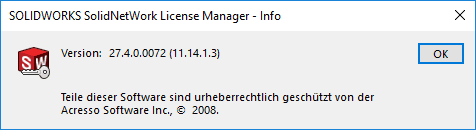
InternalBuildNumber

Diese Nummer steht für die Internal Build Number von SOLIDWORKS und lässt sich 1:1 den jeweiligen SOLIDWORKS-Versionen zuordnen. In dem Beispiel oben handel es sich um SOLIDWORKS 2019 (27.4.0…)

Zuordnung der SOLIDWORKS Version zur Internal Build Number

  • SOLIDWORKS 2020: 28
  • SOLIDWORKS 2019: 27
  • SOLIDWORKS 2018: 26
  • SOLIDWORKS 2017: 25
  • SOLIDWORKS 2016: 24
  • SOLIDWORKS 2015: 23
  • SOLIDWORKS 2014: 22
  • SOLIDWORKS 2013: 21
  • SOLIDWORKS 2012: 20
  • SOLIDWORKS 2011: 19
  • SOLIDWORKS 2010: 18
  • SOLIDWORKS 2009: 17
  • SOLIDWORKS 2008: 16
  • SOLIDWORKS 2007: 15
  • SOLIDWORKS 2006: 14
  • SOLIDWORKS 2005: 13

Es ergibt sich also: SOLIDWORKS Version= 2000 + Internal Build Number – 8.

SOLIDWORKS Online-Kurse – Jetzt kostenlos testen!
Visiativ University auf verschiedenen Devices
https://www.visiativ.de/wp-content/uploads/2019/12/SNL.jpg 323 571 Visiativ Germany https://www.visiativ.de/wp-content/uploads/2023/03/visiativ-logo-340x156px-3.png Visiativ Germany2020-01-06 10:00:232024-03-01 12:04:24Zusammenhang von Internal Build Number und der SOLIDWORKS Version
Das könnte Sie auch interessieren
F-Tasten DraftSightFunktionstasten in DraftSight – Teil 2
F-Tasten DraftSightFunktionstasten in DraftSight – Teil 1
Sie haben eine komplizierte Konstruktion und müssen nun alle Flächen auf einmal auswählen? Wie machen Sie das?ALLES AUSWÄHLEN IN SOLIDWORKS
SOLIDWORKS SkalierenSOLIDWORKS Skalieren – Video-Tutorial
Privater StatusSOLIDWORKS PDM – Dateien mit privatem Status
Mehrkern-Nutzung bei SOLIDWORKSMehrkern-Nutzung bei SOLIDWORKS

Follow us

  • LinkedIn
  • Youtube
  • Facebook
Kürzlich
  • SOLIDWORKS AI: So funktioniert das Token-Modell
    SOLIDWORKS AI: So funktioniert das Token-Modell
  • SWOOD Neuerungen 2026
  • SOLIDWORKS Update: Acht neue KI-Funktionen mit AURA & LEO
    SOLIDWORKS Update: 8 neue KI-Funktionen mit AURA & ...
  • Titelgrafik zu „SOLIDWORKS KI: So richten Sie die virtuellen Assistenten ein“ mit Visiativ-Logo und Autorenfoto
    SOLIDWORKS KI: So richten Sie die virtuellen Assistenten...
  • KI-Readiness: Grundlagen für die KI-Einführung im Mittelstand
    KI-Readiness: Grundlage für die KI-Einführung im Mitt...
Beliebt
  • SOLIDWORKS Verbesserungsvorschläge
    Verbesserungsvorschläge an SOLIDWORKS
  • EPLAN Kovertierungsprozess
    SOLIDWORKS Electrical Projekte in EPLAN Electric P8® k...
  • DraftSight Befehle eintippen
    Befehle eintippen in DraftSight, Teil 2
  • SOLIDWORKS PDM - Genehmigung vermeiden
    SOLIDWORKS PDM – Vermeidung der Genehmigung referenzierter,...
  • 3DEXPERIENCE bei Finsterle
    Finsterle beschreitet mit 3DEXPERIENCE den Weg in die Z...

Kategorie

Visiativ Tech Insights – Jetzt kostenlos abonnieren!

Titelgrafik zu aktuellen Tech-Trends mit Roboterarm, Drohne und futuristischem Auto auf einer Produktionslinie
Erfahrungen & Bewertungen zu Visiativ Germany GmbH

Abonnieren Sie unseren Newsletter

Verpassen Sie keine Neuigkeiten! Abonnieren Sie jetzt unseren Newsletter und bleiben Sie immer auf dem Laufenden über unsere neuesten Angebote, Tipps und Trends.

Abonnieren Sie unsere Tech Insights ➝

Folgen Sie uns

  • LinkedIn
  • Youtube
  • Facebook

Kontakt

Zentrale: +49 8062 7190
Support: +49 8062 90469-46

Kontakt aufnehmen

Unser Angebot

Dienstleistungen
SOLIDWORKS
3DEXPERIENCE
CATIA
Online-CAD-Kurse
Schulungen
SOLIDWORKS Preise
Glossar

Ausgezeichneter Support

Hotline & Support
Tutorials & Videos
SOLIDWORKS Download
Hilfe – FAQ

Über Visiativ Germany

Unternehmen
Karriere
Kundenreferenzen

Kundenbewertungssiegel von Proven Expert mit 99% Empfehlungen für Visiativ Germany.
SOLIDWORKS Certified Label
Visiativ

Belgien – Deutschland – Frankreich – Großbritannien – Niederlande – Österreich – Polen – Schweiz – USA

Abonnieren Sie unseren Newsletter

Verpassen Sie keine Neuigkeiten! Abonnieren Sie jetzt unseren Newsletter und bleiben Sie immer auf dem Laufenden über unsere neuesten Angebote, Tipps und Trends.

Abonnieren Sie unsere Tech Insights ➝

Folgen Sie uns

  • LinkedIn
  • Youtube
  • Facebook

Kontakt

Zentrale: +49 8062 7190
Support: +49 8062 90469-46

Kontakt aufnehmen

Unser Angebot

Dienstleistungen
SOLIDWORKS
3DEXPERIENCE
CATIA
Online-CAD-Kurse
Schulungen
SOLIDWORKS Preise
Glossar

Ausgezeichneter Support

Hotline & Support
Tutorials & Videos
SOLIDWORKS Download
Hilfe – FAQ

Über Visiativ Germany

Unternehmen
Karriere
Kundenreferenzen

Kundenbewertungssiegel von Proven Expert mit 99% Empfehlungen für Visiativ Germany.
SOLIDWORKS Certified Label
Visiativ

Belgien – Deutschland – Frankreich – Großbritannien – Niederlande – Österreich – Polen – Schweiz – USA

© 2026 Visiativ Germany GmbH

Datenschutz | AGB | Schulungsbedingungen | Impressum | Kontakt

Link to: Systemvariable in DraftSight richtig verwenden Link to: Systemvariable in DraftSight richtig verwenden Systemvariable in DraftSight richtig verwendenSystemvariable in DraftSight Link to: SOLIDWORKS Anwendereinstellungen synchronisieren (Video Tutorial) Link to: SOLIDWORKS Anwendereinstellungen synchronisieren (Video Tutorial) SOLIDWORKS Anwendereinstellungen synchronisierenSOLIDWORKS Anwendereinstellungen synchronisieren (Video Tutorial) Nach oben scrollen Nach oben scrollen Nach oben scrollen