• Remote-Support
  • Blog
  • SOLIDWORKS Testversion
  • Karriere
  • Deutschland Visiativ Germany
    • Deutschland Visiativ Germany
    • Österreich Visiativ Austria
    • Schweiz Visiativ Switzerland (DE)
    • Schweiz Visiativ Switzerland (FR)
Visiativ
  • Dienstleistungen
    • PLM-Beratung
    • PDM-Beratung
    • CAD-Beratung
    • Staatliche Förderung F&E-Projekte
  • Software
    • Dassault Systèmes Software
      • SOLIDWORKS
      • SOLIDWORKS 2026
      • SOLIDWORKS 3D-CAD
      • SOLIDWORKS PDM
      • SOLIDWORKS Simulation
      • SOLIDWORKS Composer
      • SOLIDWORKS Visualize
      • SOLIDWORKS Electrical
      • 3DEXPERIENCE
      • CATIA
      • DELMIA
      • DraftSight
      • eDrawings
      • …mehr anzeigen ➝
    • Partner-Software
      • SolidCAM
      • SolidSteel parametric
      • DriveWorks
      • SWOOD
      • …mehr anzeigen ➝
    • Visiativ Software
      • Visiativ PLM
      • Visiativ Transformer
      • Customer Service Portal
      • Visiativ Spare Parts
      • myCADtools
      • …mehr anzeigen ➝
  • Lösungen
    • Produktentwicklung
      • Konstruktion & Entwicklung
      • Projektmanagement & Zusammenarbeit
      • Nachhaltige Produktentwicklung
    • PLM-Systeme
      • PLM-System
      • PDM-System
      • Cloud-Lösungen
    • Simulation
      • FEM-Simulation
      • Strömungssimulation
      • Spritzgusssimulation
      • Bewegungssimulation
    • Fertigung
      • Digitale Fertigung
      • Subtraktive Fertigung (CAM)
      • Additive Fertigung (3D-Druck)
    • Marketing
      • Technische Kommunikation
      • Visualisierung
    • Hardware
      • Markforged 3D-Drucker
      • CAD-Workstation für SOLIDWORKS
  • Akademie
    • Schulungen
    • Schulungstermine
    • Online-CAD-Kurse
    • Webinare
    • Blog: Tipps & Tricks
    • SOLIDWORKS Tutorial Videos
  • Support
    • Hotline & Support
    • SOLIDWORKS Download
    • SOLIDWORKS Hilfe – FAQ
  • Preise
    • SOLIDWORKS Preise
    • SOLIDWORKS Mieten & Leasen
    • Aktionen & Angebote
  • Unternehmen
  • Kontakt
  • Menü Menü
Startseite1 / Visiativ Blog2 / Importkörper bearbeiten in SOLIDWORKS

Importkörper bearbeiten in SOLIDWORKS

in SOLIDWORKS, Tipps & Tricks
Veröffentlicht: 10. Januar 2024/Zuletzt geändert: 21. Oktober 2025/Lesezeit: 4 Minute(n)/von Sandra Helsen

Dieses Thema ist in der Konstruktion ein “Dauerbrenner”. Immer wieder kommt das Problem auf, dass Anwender Modelle in den Neutralformaten STEP, IGES oder Parasolid vorliegen haben, diese über die Import-Diagnose korrigieren, aber dann nicht mit dem Befehl „Feature-Erkennung“ arbeiten wollen. In diesem Beitrag zeigen wir Ihnen, dass es trotzdem möglich ist, Importkörper zu bearbeiten – sei es, um eine Geometrie zu ändern, eine Fase hinzuzufügen oder die Position und/oder die Größe einer Bohrung neu zu definieren. Für all diese Bearbeitungen ist es nicht zwingend notwendig, den Importkörper komplett als SOLIDWORKS-Volumen umzuwandeln.

Am Ende des Artikels finden Sie eine ausführliche Video-Anleitung.

Vorbereitung

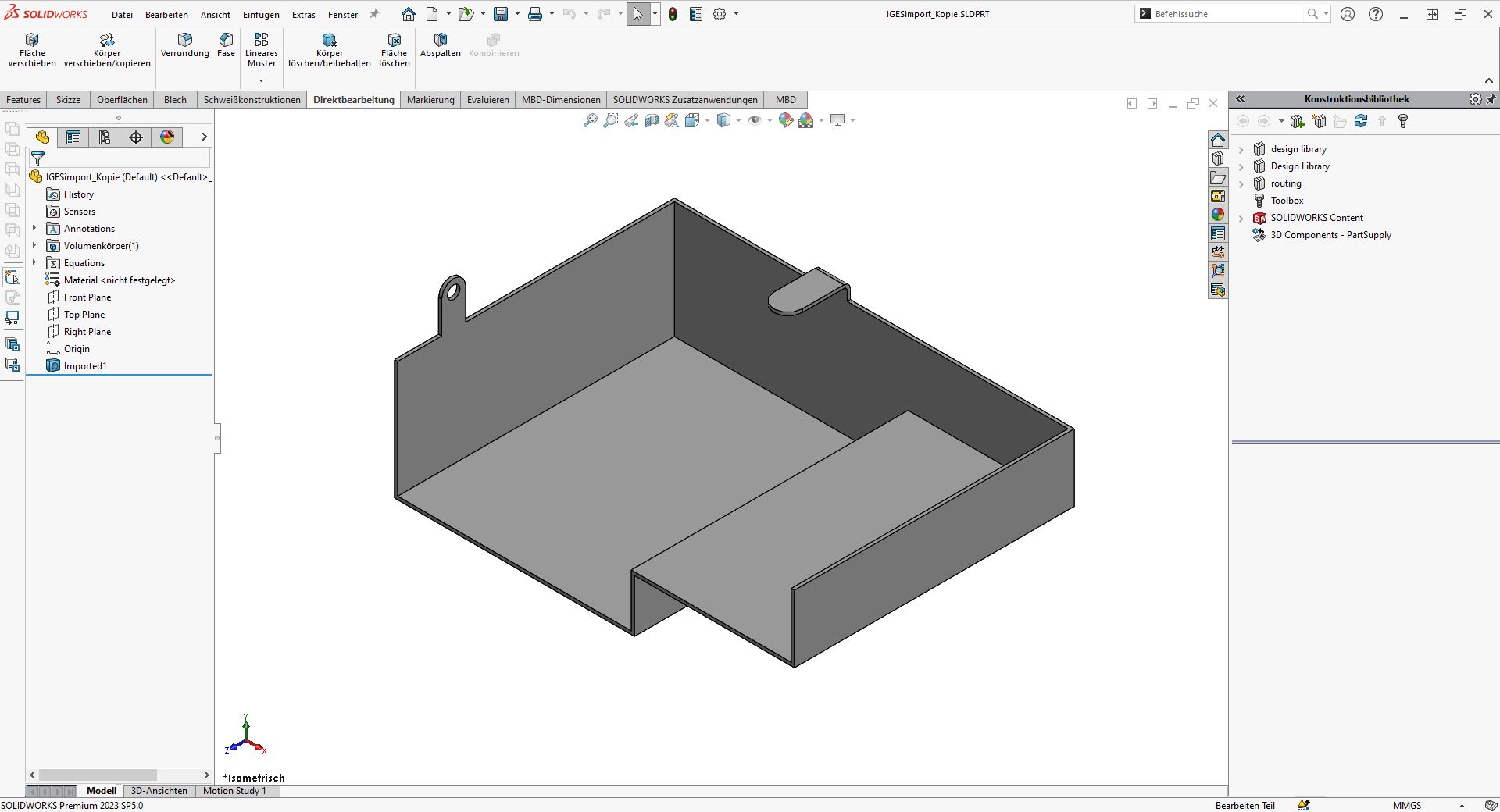
Wir betrachten in diesen Beispielen ausschließlich importierte Einzelkörper. Für Baugruppen wären mitunter eine andere Vorgehensweise notwendig. Alle Screenshots und das Video wurden mit SOLIDWORKS-Version 2023 SP5 erstellt. Beim Import ist die Systemoption „3D Interconnect aktivieren“ nicht aktiv. Außerdem wurde bereits die Import-Diagnose ausgeführt, sodass es keine Lücken oder Flächenfehler mehr gibt.

Wenn Sie vorab schon wissen, dass Sie importierte Körper bearbeiten wollen, können Sie in den Registerkarten im Grafikbereich die Karte „Direktbearbeitung“ vorab aktivieren. Über diese vordefinierte Feature-Auswahl können bereits einige Änderungen vorgenommen werden.

Somit ergibt sich folgende Ausgangslage:
Importkörper bearbeiten in SOLIDWORKS

Direktbearbeitung

Wie der Name bereits aussagt, kann bei diesem Vorgehen die Geometrie ohne Konvertierung verändert werden. Das Feature „Fläche verschieben“ ermöglicht Ihnen das Kürzen, Verlängern oder bei Rotationskörpern auch das Drehen von markierten Flächen. Entweder Sie geben direkt Werte in den Property-Manager ein oder verwenden die Triade zum Verändern. Es ist egal, ob zuerst der Befehl aufgerufen, oder die Fläche markiert wird.
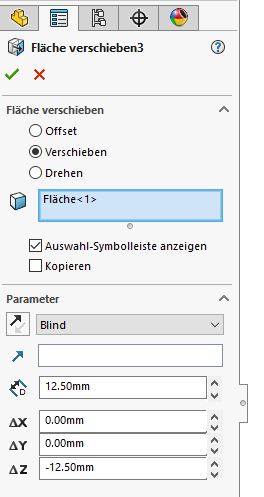
Importkörper bearbeiten in SOLIDWORKS

Details zu diesem Befehl können über das Fragezeichensymbol in der rechten oberen Ecke aufgerufen werden.

Die weiteren Befehle wie „Körper verschieben“ oder „Fläche löschen“ werden teilweise im Video näher beschrieben. Bei Fasen und Verrundungen kann es unter bestimmten geometrischen Bedingungen möglich sein, dass diese nicht über ein Feature gelöst werden. Entweder Sie verwenden in diesen Fällen mehrere Features oder lassen SOLIDWORKS über den „FilletXpert“ die Verrundung vornehmen.

Importkörper bearbeiten in SOLIDWORKS

Zu beachten ist bei dieser Direktbearbeitung, dass danach keine weiteren Befehle mit „Feature bearbeiten“ mehr möglich sind. Weitere Funktionen innerhalb der Direktbearbeitung können allerdings angefügt werden. In diesem Beispiel waren dies „Verrundungen“ und weitere „Flächen verschieben“-Features, die ohne Probleme ergänzt werden konnten.

Befehl: Feature bearbeiten

Die wohl einfachste und schnellste Art und Weise einen Importkörper zu bearbeiten ist direkt auf das gewünschte Element im Grafikbereich mit der rechte Maustaste zu klicken und dort das Symbol „Feature bearbeiten“ zu wählen.

Nach dem Klick wird automatisch im Feature-Baum das zu bearbeitende Element als eigenständiges Feature angezeigt und kann verändert werden. Die Änderungen können bei Bemaßungen, aber auch Endbedingungen oder in der Konturskizze vorgenommen werden. In manchen Fällen können auch aufwendigere Änderungen vorgenommen werden.
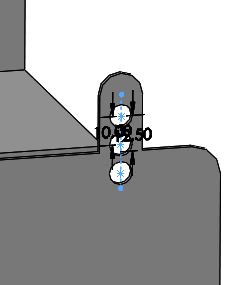
Importkörper bearbeiten in SOLIDWORKS

Video: Importkörper bearbeiten in SOLIDWORKS

Im folgenden Video finden Sie eine Erklärung zu den eben beschriebenen Bearbeitungen, sowie zu weiteren Bearbeitungen der Geometrie.

SOLIDWORKS Online-Kurse – Jetzt kostenlos testen!
Visiativ University auf verschiedenen Devices
https://www.visiativ.de/wp-content/uploads/2024/01/importkoerper-bearbeiten-in-solidworks-1024-800.jpg 800 1024 Sandra Helsen https://www.visiativ.de/wp-content/uploads/2023/03/visiativ-logo-340x156px-3.png Sandra Helsen2024-01-10 08:04:292025-10-21 09:13:42Importkörper bearbeiten in SOLIDWORKS
Das könnte Sie auch interessieren
SOLIDWORKS Flow Simulation: Geometrie prüfenSOLIDWORKS Flow Simulation: Geometrie prüfen
DraftSight - BlockeinheitenDraftSight: Einheitensystem – Blockeinheiten
SOLIDWORKS PDM - VersionszugriffssteuerungSOLIDWORKS PDM: Versionszugriffssteuerung
Fehlermeldung bei SOLIDWORKS AktivierungGeänderte Computer-ID führt zu Problem bei SOLIDWORKS Aktivierung
SOLIDWORKS KurvenfunktionKurvenfunktionen in SOLIDWORKS – Teil 1
MB CAD Draftsight BlogDRAFTSIGHT VIDEO TUTORIAL – LAYER
Autor: Sandra Helsen
Sandra Helsen

SOLIDWORKS und PDM Expertin

Sandra ist seit 2008 SOLIDWORKS und PDM Expertin bei Visiativ Germany.

Follow us

  • LinkedIn
  • Youtube
  • Facebook
  • Instagram
Kürzlich
  • Screenshot aus dem 3DEXPERIENCE Plattform-Dialog zur Erstellung eines Teamarbeitsbereichs mit Fokus auf die Auswahl der Sichtbarkeit ("Private", "Protected", "Public"). Das Bild dient als Visual für den Technical Tip "3DEXPERIENCE Teamarbeitsbereiche und Zugriffsrechte verwalten".
    3DEXPERIENCE Teamarbeitsbereiche und Zugriffsrechte ver...
  • Schild mit digitalem Muster, Text: 3DEXPERIENCE Plattform ohne CLOUD Act Risiko.
    3DEXPERIENCE Plattform ohne CLOUD Act Risiko
  • Mann mit Tablet in Fabrik, Text: Digitalisierung vs. digitale Transformation - Vergleich für KMU, Beitrag.
    Digitalisierung vs. digitale Transformation – Vergleich...
  • Titelbild für einen Beitrag über Tipps & Tricks. Der Text lautet "SOLIDWORKS-Daten in die 3DEXPERIENCE Plattform übertragen". Auf einem Monitor ist eine tabellarische Ansicht von Dateikonfigurationen im Zuge einer Datenmigration zu sehen.
    SOLIDWORKS-Daten in die 3DEXPERIENCE Plattform übertra...
  • Computerbildschirm zeigt 3DEXPERIENCE-Plattform von Visiativ, Tipps zur Einladung externer Partner.
    Externe Partner in die 3DEXPERIENCE Plattform einladen
Beliebt
  • SOLIDWORKS Installation
    SOLIDWORKS Installationsdaten downloaden
  • MB CAD Draftsight Blog
    DRAFTSIGHT – SYMBOLBIBLIOTHEK KOSTENLOS
  • DraftSight - der Applikationsbutton
    DraftSight: Der Applikationsbutton
  • SOLIDWORKS Tipps Baugruppenbearbeitung
    SOLIDWORKS: Tipps für eine schnellere Baugruppen­b...
  • Grafikkörper aus Scans in SOLIDWORKS - Tutorial
    Grafikkörper aus Scans in SOLIDWORKS

Kategorie

Erfahrungen & Bewertungen zu Visiativ Germany GmbH

Abonnieren Sie unseren Newsletter

Verpassen Sie keine Neuigkeiten! Abonnieren Sie jetzt unseren Newsletter und bleiben Sie immer auf dem Laufenden über unsere neuesten Angebote, Tipps und Trends.

Abonnieren Sie unseren Newsletter ➝

Folgen Sie uns

  • LinkedIn
  • Youtube
  • Facebook
  • Instagram

Kontakt

Zentrale: +49 8062 7190
Support: +49 8062 90469-46

Kontakt aufnehmen

Unser Angebot

Dienstleistungen
Software
SOLIDWORKS
3DEXPERIENCE
Online-CAD-Kurse
Schulungen
SOLIDWORKS Preise
Glossar

Ausgezeichneter Support

Hotline & Support
Remote Support | TeamViewer
Tutorials & Videos
SOLIDWORKS Download
Hilfe – FAQ

Über Visiativ Germany

Unternehmen
Karriere
Kundenreferenzen

Kundenbewertungssiegel von Proven Expert mit 99% Empfehlungen für Visiativ Germany.
SOLIDWORKS Certified Label
Visiativ

Belgien – Deutschland – Frankreich – Großbritannien – Niederlande – Österreich – Polen – Schweiz – USA

Abonnieren Sie unseren Newsletter

Verpassen Sie keine Neuigkeiten! Abonnieren Sie jetzt unseren Newsletter und bleiben Sie immer auf dem Laufenden über unsere neuesten Angebote, Tipps und Trends.

Abonnieren Sie unseren Newsletter ➝

Folgen Sie uns

  • LinkedIn
  • Youtube
  • Facebook
  • Instagram

Kontakt

Zentrale: +49 8062 7190
Support: +49 8062 90469-46

Kontakt aufnehmen

Unser Angebot

Dienstleistungen
Software
SOLIDWORKS
3DEXPERIENCE
Online-CAD-Kurse
Schulungen
SOLIDWORKS Preise
Glossar

Ausgezeichneter Support

Hotline & Support
Remote Support | Teamviewer
Tutorials & Videos
SOLIDWORKS Download
Hilfe – FAQ

Über Visiativ Germany

Unternehmen
Karriere
Kundenreferenzen

Kundenbewertungssiegel von Proven Expert mit 99% Empfehlungen für Visiativ Germany.
SOLIDWORKS Certified Label
Visiativ

Belgien – Deutschland – Frankreich – Großbritannien – Niederlande – Österreich – Polen – Schweiz – USA

© 2025 Visiativ Germany GmbH

Datenschutz | AGB | Schulungsbedingungen | Impressum | Kontakt

Link to: Die Vorteile eines PLM-Systems: Wir räumen mit PLM Mythen auf! Link to: Die Vorteile eines PLM-Systems: Wir räumen mit PLM Mythen auf! Die Vorteile eines PLM-Systems: Wir räumen mit PLM Mythen auf!6 Mythen über PLM Systeme Link to: What’s New in 3DEXPERIENCE SOLIDWORKS 2024 Link to: What’s New in 3DEXPERIENCE SOLIDWORKS 2024 Whats New 3DEXPERIENCE SOLIDWORKS 2024What’s New in 3DEXPERIENCE SOLIDWORKS 2024 Nach oben scrollen Nach oben scrollen Nach oben scrollen